
Claudeで情報収集・リサーチを効率化する実践的なやり方
競合調査、業界動向のキャッチアップ、資料作成前の下調べ——こうした「調べ物」は、Claudeに任せることで大きく時短できます。ただし、やり方次第で精度は大きく変わります。今回はリサーチ作業でClaudeを使うときの実践的な進め方をまとめます。
リサーチを任せる前提:鵜呑みにしないこと
最初に前提をひとつ。生成AIは、自信ありげな口調で誤った情報を返してくることがあります(いわゆるハルシネーション)。実際に遭遇した誤りの実例は「生成AIの「ハルシネーション」に要注意」にまとめていますが、リサーチ用途では特にこの前提を忘れないことが重要です。以下で紹介するやり方も、「効率化はするが、裏取りは省略しない」という考え方が土台にあります。
基本の型:目的・範囲・出力形式を伝える
リサーチを依頼するときも、良い指示の型は変わりません。
[何について]を調べたいです。
目的は[何のために使うか]です。
[いつまでの/どの範囲の]情報を対象にしてください。
出力は[箇条書き/表/要約]でまとめてください。
たとえば「競合サービスAとBの料金プランを、乗り換え検討資料に使うために、表形式で比較して」のように、目的まで伝えると、リサーチの深さや切り口をこちらの意図に合わせてくれます。
Web検索機能を明示的に使わせる
Claudeには、その場でWeb検索を行ってから回答する機能があります。学習データの記憶だけに頼った回答より、最新情報が反映されやすくなるため、リサーチ用途では積極的に使うのがおすすめです。
- 「Web検索で最新の情報を確認したうえで回答して」と明示する
- 「情報の出典元のURLも併記して」と伝えておくと、あとで自分で裏取りしやすくなる
- 検索結果が古い/情報源が薄いと感じたら、「別のキーワードでもう一度検索して」と指示を出し直す
複数ソースを比較させる
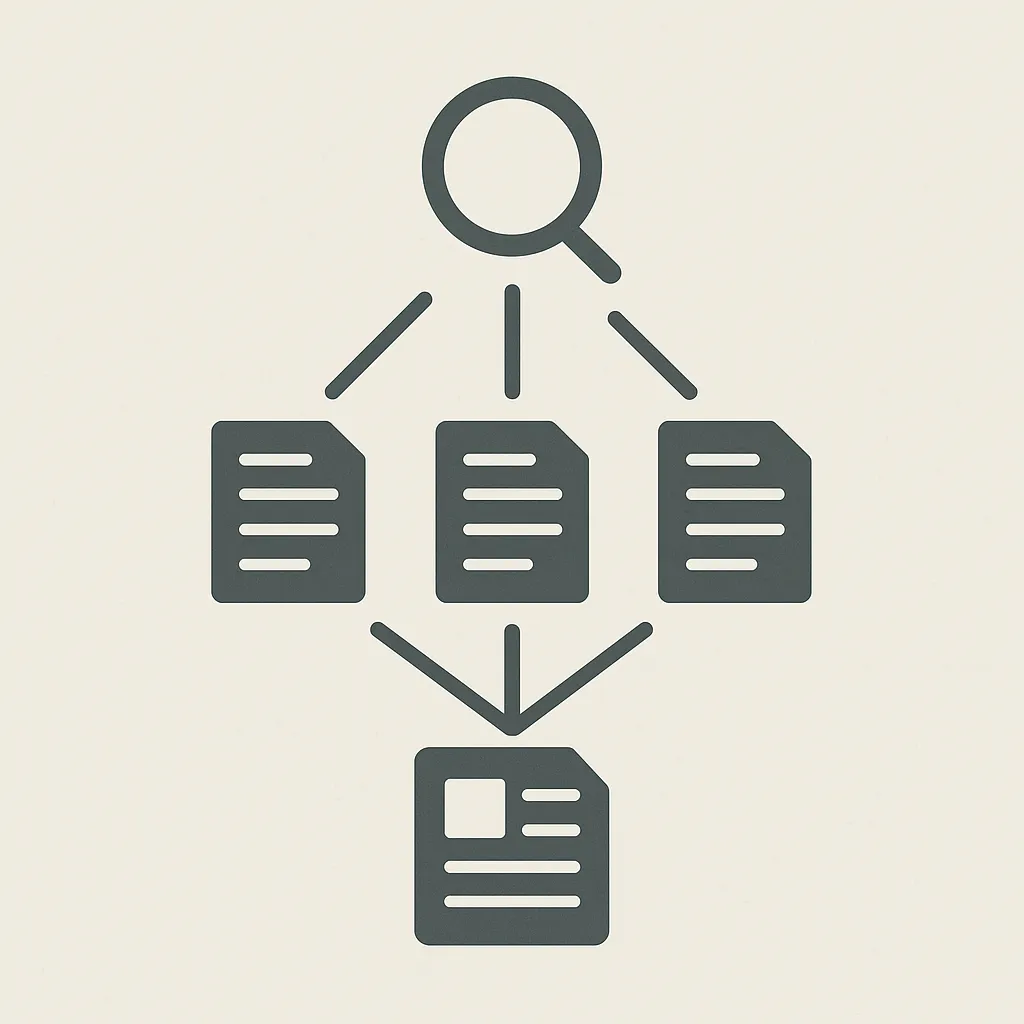
単発の質問だけでなく、複数の情報源を横並びで比較させると、リサーチの精度が上がります。
[テーマ]について、以下の観点でA社・B社・C社を比較する表を作ってください。
- 価格
- 主な機能
- 対象ユーザー層

それぞれの情報源(公式サイトのURLなど)も併記してください。
比較表の形にしておくと、後から見返したときにも判断材料として使いやすくなります。
深掘りが必要なテーマは、対話で段階的に絞り込む
最初から完璧な調査結果を求めず、まず全体像を大まかに出してもらい、気になった部分を深掘りしていくやり方が実践的です。
- 「〇〇についてざっくり全体像を教えて」で大枠を掴む
- 気になったポイントを「その中の△△について、もう少し詳しく」と深掘りする
- 最後に「ここまでの内容を、資料に貼れる形で要約して」とまとめさせる
一度で全部を求めるより、対話を重ねるほうが結果的に早く欲しい情報にたどり着けることが多いです。
情報の裏取りを習慣化する
特に以下のような情報は、Claudeの回答をそのまま採用せず、必ず一次情報(公式サイト、公式ドキュメントなど)で確認する習慣をつけておくと安心です。
- 料金・プランなど、変更されやすい情報
- 法律・ライセンスなど、間違えると影響が大きい情報
- 固有の数値・統計データ
「この情報の出典はどこですか、根拠を教えてください」と聞き返すだけでも、AIが実在しない情報を作っていないかの確認になります。
調べた内容はProjectsにまとめておく
継続的に追いかけているテーマ(競合動向、業界ニュースなど)がある場合は、専用のProjectを作っておくと、過去に調べた内容を踏まえた続きの調査がしやすくなります。Projects機能の使い方については「Claudeの「Projects」と「Memory」機能の使い方」で詳しく解説しています。
まとめ
Claudeでのリサーチは、目的・範囲・出力形式を明確に伝えること、Web検索機能を明示的に使わせること、そして裏取りを省略しないことがポイントです。効率化と正確さを両立させるには、「任せきりにしない」という姿勢が結局いちばんの近道になります。