
Claudeの「Projects」と「Memory」機能の使い方 — 毎回説明し直す手間をなくす
Claudeを毎日使っていると、こんな面倒に気づきます。「うちの会社は〇〇業界で、こういうトーンで文章を書く」「このプロジェクトの前提はこう」——同じ説明を、チャットを新しく始めるたびに繰り返してしまう。
これを解決してくれるのが「Projects」と「Memory」という2つの機能です。似ているようで役割が違うので、それぞれの特徴と使い分け方を整理します。
Projects機能とは
Projectsは、同じテーマで継続的にやり取りする作業を1つの箱にまとめておける機能です。
- 関連する資料(PDF、テキスト、コードなど)をまとめて添付しておける
- そのProject内だけで有効な「カスタム指示」を設定できる(役割・トーン・前提条件など)
- Project内で作った複数のチャットが、共通の前提を引き継いだ状態で進められる
作り方の流れ
- サイドバーから新しいProjectを作成し、名前を付ける
- 「カスタム指示」欄に、そのProject共通の前提(業界、役割、書き方のルールなど)を書いておく
- 関連資料をファイルとして添付しておく
- あとはそのProject内でチャットを始めるだけで、毎回同じ前提を書かなくて済む
向いている使い方
- 継続中の案件やクライアントごとの対応(資料・トーン・注意点が毎回同じ)
- 個人ブログや副業の運営(サイトの方針、文体、ターゲット読者などを固定しておく)
- 学習中の教材や資格勉強(範囲・レベル感を共有しておく)
Memory機能とは
Memoryは、Project単位ではなく、Claudeとのやり取り全体を通じて「あなたについての情報」を覚えておいてくれる機能です。
- 過去のチャットで話した好みや文脈を、別の新しいチャットでも踏まえて答えてくれる
- 何を覚えているかは設定画面から一覧で確認でき、間違っていれば個別に削除できる
- 機能自体をオフにすることも可能
Projectsが「このテーマ専用の引き出し」だとすると、Memoryは「Claude全体に対して、自分がどういう人間かを覚えておいてもらう」という位置づけです。
ProjectsとMemory、何が違うのか
| Projects | Memory | |
|---|---|---|
| 覚える範囲 | そのProject内だけ | Claudeとのやり取り全体 |
| 内容 | 資料・指示・進行中の作業 | ユーザー自身の傾向・好み |
| 向いている用途 | 案件・テーマ単位の作業 | 「毎回自己紹介したくない」を解消 |
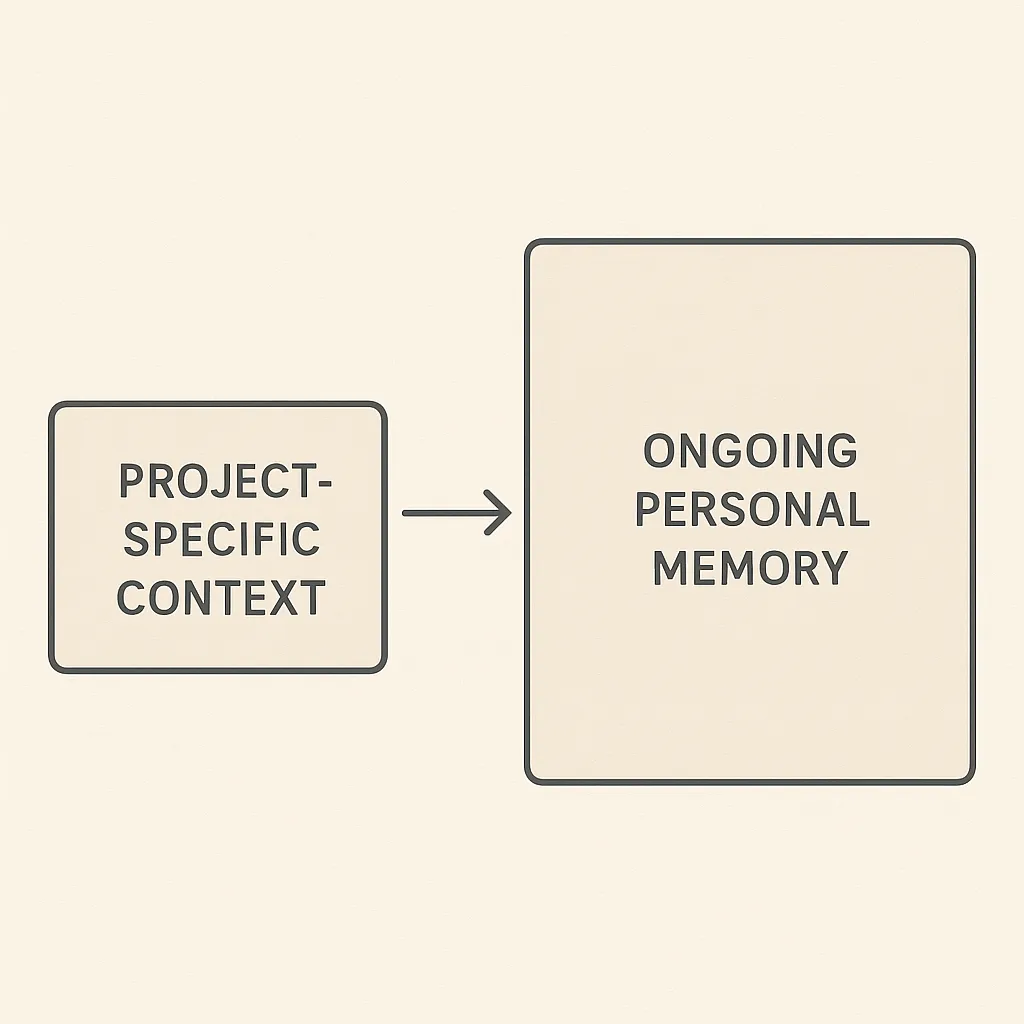
たとえば「このクライアント向けの文章はですます調で」という指示はProjectsのカスタム指示に、「自分はエンジニアだが専門用語は噛み砕いて説明してほしい」という好みはMemoryに、という具合に住み分けると迷いません。
実際にどう使っているか(僕の場合)
理屈だけだと分かりにくいので、自分の使い方を具体的に書いておきます。
Projects:このブログ運営専用のProjectを1つ作っている
副業でこのブログ(生成AIの実践活用について書くサイト)を運営していますが、それ専用のProjectを立てて、カスタム指示に「サイトの方針」「モノトーン中心のデザイン」「想定読者層」「文体のトーン」をまとめて入れてあります。新しく記事のネタを相談するときも、このProject内でチャットを始めれば、毎回「このブログはこういうテーマで〜」と説明し直す必要がありません。記事の方向性がブレにくくなったのも地味に助かっている点です。
Memory:継続中のプロジェクトの前提を覚えてくれている
こちらはコーディング作業(Claude Code)側での実感が大きいのですが、以前のチャットで話した「このプロジェクトはAstroで作っていて、Cloudflareにデプロイしている」といった前提を、新しく開いた別のチャットでも覚えてくれていたことがありました。プロジェクトを跨いで毎回イチから状況を説明し直さずに済むので、特に「久しぶりに触る作業の続きから始めたいとき」にありがたみを感じます。
自分の場合はこのように、「特定のテーマに紐づく前提」はProjectsのカスタム指示に固定し、「自分がどんな作業をしている人間か」という背景はMemoryに任せる、という住み分けに自然と落ち着きました。
実践的な組み合わせ方
- 継続案件や副業運営など「テーマがはっきりしているもの」はProjectsを作る
- 「毎回のチャットで共通して言い直している自分の好み」に気づいたら、それはMemoryに任せる領域
- Memoryが覚えた内容が古くなったり間違っていたりしたら、放置せずに設定画面から修正・削除する
どちらも「一度設定したら終わり」ではなく、使いながら育てていくものだと考えるとうまく付き合えます。
使う上での注意点
Memoryは便利な反面、仕事の機密情報や他人に関する情報をそのまま覚えさせてしまうと、意図しない形で別のやり取りに影響する可能性があります。個人情報や社外秘の内容を扱うチャットでは、Memoryに残したくない話題かどうかを一度意識しておくと安心です。設定画面から記憶内容を定期的に見直す習慣をつけておくとよいでしょう。
まとめ
Projectsは「テーマ単位の作業スペース」、Memoryは「ユーザー個人についての記憶」——役割の違いを理解して使い分けると、毎回同じ前提を説明し直す手間が大きく減ります。まずは今抱えている継続案件をProjectにまとめてみて、日常のやり取りで繰り返し伝えている好みがあればMemoryに任せてみる、というところから始めてみてください。